Thursday, November 20, 2014

Cum folosesti Bootrec.Exe pentru a reparaMBR-ul in Windows 8 (Master Boot Record)

Se intampla frecvent sa aveti probleme cu computer-ul dvs care ruleaza windows 8 si cel mai des sfatul primit e acela de a incerca o reparare a master boot record dupa bootarea in safe mode sau folosind cmd-ul dupa ce boot-ati de pe dvd-ul de instalare Windows 8.

Ce inseamna MBR(Master Boot Record)?

MBR sau Master Boot Record e al doilea cel mai important “lucru” care determina faptul daca Windows-ul dvs. starteaza sau nu.

MBR-ul e de cele mai multe ori afectat de unii virusi.

Cum puteti repara MBR-ul in windows 8(fix mbr)?

1.Introduceti dvd-ul care contine kit-ul de instalare cu windows 8

Restartati calculatorul dvs si boot-ati de pe dvd.

2.Click pe next

image

3.Apoi, click pe Repair your computer .

image

4.Apoi, click pe optiunea Troubleshoot.

image

5.Click pe Advanced options.

image

6.Click pe Command prompt.

image

7.Va aparea urmatorul prompt.

image

8.Scrieti urmatoarea comanda bootrec.exe /fixmbr

image

Restartati computer-ul dvs.  Veti observa ca MBR-ul dvs nu mai are nici o problema si ca windows-ul dvs starteaza perfect

Friday, July 4, 2014

Cum schimbi adresa mac a placii de retea in Windows 7 si Windows 8

Sunt momente cand ai nevoie sa schimbi adresa MAC a calculatorului/placii de retea.

Toate placile de retea au o adresa MAC de identificare.

Sunt momente in care providerul dvs. va poate oferi acces la internet pe baza adresei MAC a placii de retea, sau cand router-ul dvs din casa va asigneaza o adresa de ip pe baza adresei MAC.

De asemenea sunt intalnite cazurile de filtrari, autentificare in retea pe baza adresei MAC sau pentru cei mai avansati, urmarirea utilizatorilor, calculatoarelor se realizeaza pe baza adresei MAC.

Cum poti afla adresa MAC a calculatorului ?

Adresa MAC a calculatorului o puteti afla foarte simplu, indiferent daca aveti Windows 7, Windows 8, Windows XP, Windows Vista etc., ruland comanda “ipconfig /all” intr-o fereastra de comand prompt asa cum se poate vedea in captura de mai jos.

cum schimbi adresa MAC

Cum poti schimba adresa MAC a placii de retea ?

Majoritatea placilor de retea permit schimbarea adresei MAC intr-un mod foarte simplu:

Mergi in Device Manager

In Windows XP si Windows 7 poti intra simplu  in Device Manager prin Click dreapta pe MyComputer, alegi meniul Manage, apoi regasesti in lista Device Manager.La fel si in Windows 7

In  Windows 8.1, apasa tasta Windows + X apoi click  Device Manager. On Windows 7, press the Windows key, type “Device Manager” to search for it, and click Device Manager.

Mergi apoi la Network Adapters, click dreapta pe placa de retea si alegeti Properties

cum schimbi adresa MAC

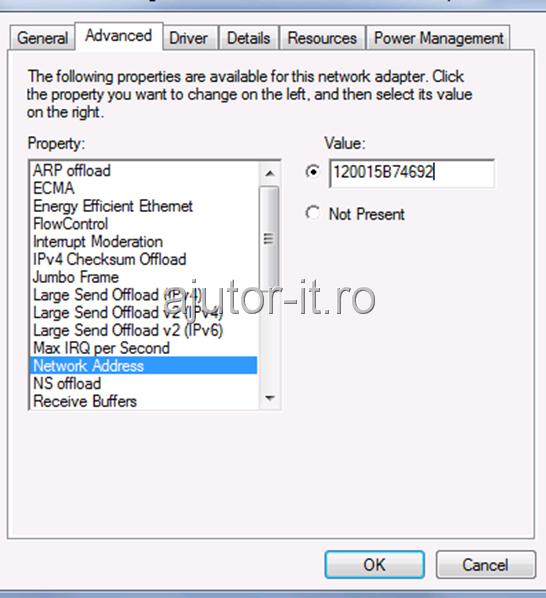
Click pe tabul Advanced si selectati Network Address din lista. Daca nu regasesti Network Adress in lista, atunci placa ta de retea nu suporta aceasta facilitate.

image

In campul Value poti introduce noua adresa MAC dorita, fara alte caractere de separare si click OK.

Asta e tot.

Adresa MAC a fost modificata si o poti reverifica ruland din nou comanda ipconfig /all.

Saturday, January 18, 2014

Cum ascunzi butonul de start in Windows 8.1

image

In Windows  8 nu ne-am mai intalnit cu butonul de Start iar in  Windows 8.1 acest buton de START a reaparut. Daca te-ai obisnuit fara buton si chiar nu il mai vrei, acest lucru se poate face din nou.

Pentru asta trebuie sa downloadati Aplicatia StartIsGone din  WinAero, dezarhivati-o,si rulati aplicatia potrivita pentru platforma dvs. x86 (32-bit) sau x64 (64-bit).

image

Dupa ce ati rulat-o veti observa ca butonul de Start a fost eliminat. De asemenea in System Tray aveti o inconita corespunzatoare  pe care trebuie sa dati click si sa marcati optiunea “Run at startup”.

image

Aplicatia StartIsGone are avantajul major ca nu consuma resurse si ca se poate reveni foarte simplu la afisarea butonului de Start.

Sunday, January 12, 2014

Cum scapi de File Association in Windows 7?

Se intampla frecvent ca unele aplicatii din Windows 7 sa se deschida cu anumite utilitare/aplicatii in mod eronat.

Spre exemplu se intampla ca fisierele tip mp3 sa se incerce deschiderea (la dublu click) cu aplicatia Microsoft Word.

Asta inseamna ca in trecut ai facut o asociere gresita si ca ai marcat ca fisierele mp3 sa fie deschise cu word-ul.

Interfata de la Windows 7 nu iti permite ca sa scapi cu usurinta de aceasta asociere gresita pentru ca nu iti permite din optiunea “Change the file type associated with a file extension”

Cum poti scapa de asocierea gresita a anumitor tipuri de fisiere ?

Mergeti in editorul de registrii (Click START, clic RUN, scrieti regedit) pana la cheia de registrii

HKEY_CURRENT_USER\Software\Microsoft\Windows\CurrentVersion\Explorer\FileExts

Aici va trebui sa cautati sub-key-ul care este gresit. Spre exemplu cautati mp3 sau 7z(cazul meu din poza de mai jos) si dati delete la sub-key.

Va trebui fie sa restartati explore-ul sau cel mai simplu sa restartati calculatorul.

De asemenea e util sa stergeti acelasi sub-key din calea  HKEY_CLASSES_ROOT.

Default File Association in Windows 7

Wednesday, January 1, 2014

In windows 8 nu mai ai nevoie de DaemonTools

Windows   8 vine cu suport ISO incorporat.

Nu e nevoie decat sa dati dublu-click pe imaginile ISO sau alte fisiere VHD si acestea se vor deschide si puteti vedea continutul.

De asemenea in Windows 8 optiunea de Mount e disponibila si puteti rula cu usurinta aceste imagini si imaginea ISO o veti vedea pur si simplu ca un drive, o partitie si de asemenea permite sa adaugati sau sa modificati fisiere.

10 hidden features in Windows 8

Dacam aveti nevoie de Ajutor IT pentru configurarea computer-ului dvs puteti pune intrebarile dvs la www.qdesk.ro.

Puteti gasi de asemenea ghiduri de instalare windows 8, ghiduri de instalare Windows 7, sfaturi despre antivirusi , software, hardware, componente PC etc.

Thursday, December 26, 2013

Cum faci ca Windows 8 sa nu mai ceara parola

Spuneam intr-un articol precedent ca puteti elimina LockScreen-ul de pe computerul dvs care ruleaza Windows 8 pentru ca acesta sa porneasca mai rapid.

Spuneam de asemenea ca odata cu eliminarea Lock-Screen-ului, tot veti fi nevoiti sa introduceti userul si parola.

Dar parola de la Windows 8 se poate elimina.

Apasati tasta Windows si tasta R si apoi tastati  'netplwiz' si apasati Enter .

Fereastra User Accounts va aparea.

image

Debifati "Users must enter a user name and password to use this computer" si click OK.

Introduceti userul si parola userului care vreti sa se conectezwe automat, click OK si restartati computerul.

Dupa restart, Windows 8 va porni direct in StartScreen.

Atentie: userul dvs. va pierde drepturile de administrator daca il veti seta ca sa se conecteze automat

Thursday, November 28, 2013

Cum faci ca Windows 8 sa porneasca automat fara LockScreen

Daca vrei ca PC-ul tau pe care ai instalat Windows  8 sa booteze foarte rapid si fara sa mai primesti LockScreen-ul pe computer, poti realiza acest lucru foarte usor.

Atentie, acesta nu va inlocui fereastra de login. In continuare vei fi interogat de user si parola.

Se poate elimina si parola, dar asta intr-un articol urmator.

Porneste REGEDIT si mergi la HKEY_LOCAL_MACHINE\SOFTWARE\Policies\Microsoft\Windows\Personalization Daca cheia Personalization atunci va trebui sa o creeezi.

Apoi click  Personalization in panelul din stanga.

Right-click in panelul din dreapta si selectati New > DWORD Value, si dati-i numele NoLockScreen.

Double-click pe NoLockScreen , si dati-i valoarea 1.

Click OK.

Veti observa ca la urmatorul reboot, fereastra de lockscreen nu va mai aparea.

Daca doriti sa reapara din nou, atunci va trebui sa setati variabila  NoLockScreen la valoarea 0 si sa dati restart sau eventual sa stergeti variabila NoLockScreen din computerul dvs.

winddows 8 lock screen

Friday, October 18, 2013

Cum schimbi Logon Screen-ul de la Windows 7

Daca te-ai saturat de celebrul logon screen cu care te intampina Windows 7, il poti schimba destul de usor in cativa pasi, punand astfel orice imagine vrei tu in loc.

1. Deschideti Registry Editor. Click pe “Start” button, scrieti “regedit” in casuta de Search si apasati “Enter.”

2. Cautati in registrii in calea

HKEY\Software\Microsoft\Windows\CurrentVersion\Authentication\LogonUI\Background

Schimbati valoarea OEMBackground in “1” windows 7 logon screen

3. Click din nou pe butonul “Start” si scrieti  “%windir%\system32\oobe” (fara ghilimele). Apasati “Enter.” Copiati aici noua imagine care vreti sa o folositi ca si logon screen

Creati un nou folder numit “info”. Faceti in folderul info un nou subfolder numit “backgrounds”. Adaugati aici imaginea pe care doriti sa o folositi ca si imagine de background si redenumiti-o in "backgroundDefault.jpg".

4. Restartati computerul. Noul logo ar trebui sa apara.

Wednesday, August 14, 2013

Cum schimbi ordinea in care booteaza sistemele de operare instalate (boot order) in Windows 8

Daca ai doua sisteme de operare instalate pe calculatorul tau si doresti sa booteze intr-o anumita ordine, nu doresti sa astepti 30 secunde pana starteaza sau pur si simplu daca vrei sa elimini unul dintre ele, urmeaza pasii de mai jos.

Pasii de mai jos cu setarea boot-order sunt pentru Windows 8 dar se pot aplica cu succes si in Windows 7 sau chiar Windows XP.

Pentru editarea setarea boot-order in Windows 8 urmati pasii de mai jos.

1. Click dreapta pe  "My Computer" si selectati  "Properties." Va aparea fereastra de System ca cea de mai jos

windows 8 advanced system settings

2. Apoi selectati “Advanced system Settings”

windows 8 dual boot

3, Apoi selectati “Startup and Recovery” dand click pe butonul “Settings”

Va aparea fereastra de mai jos, in care puteti selecta sistemul de operare default care vreti sa fie startat primul in cazul in care nu interveniti. De asemenea aici puteti seta numarul de secunde cat sa astepte pana sa booteze sistemul de operare default. In mod normal sunt 30 de secunde.

System Windows 8

4. O alta modalitate de a modifica ordinea bootarii e ruland utilitarul msconfig.

Acesta se starteaza ruland din meniul de RUN “msconfig.exe” la fel cum apare in fereastra de mai jos.

msconfig windows 8

5. Va aparea fereastra de mai jos si selectati tabul de BOOT.

Va aparea o fereastra care va arata sistemele de operare instalate pe calculatorul dvs si in care puteti seta sistemul de operare de pe care sa booteze default si de asemenea puteti sterge alte sisteme de operare din lista(cum ar fi cele de la instalari nereusite sau altele pe care vreti sa le eliminati).

Sys-config windows 8

Asta e tot. Dati ok si restartati.Ordinea cum booteaza sistemele de operare pe calculatorul dvs  tocmai a fost editatat.

Atentie. Faceti operatiile cu grija sa nu intampinati probleme.

Suport IT gratuit la Qdesk.ro.

Tuesday, June 18, 2013

Cum te ajuta Microsoft sa detectezi si sa previi aparitia virusilor din calculatorul tau – utilitare free

Mai jos sa voi prezenta cat mai in detaliu sper eu,3 tools-uri free de la Microsoft care te ajuta sa detectezi si sa previi aparitia virusilor in calculatorul tau.

1. Microsoft Malware Prevention troubleshooter este un utilizat care scaneaza computer-ul tau si iti ofera o serie de sugestii prin care pozi imbunatatii securitatea pc-ului tau pentru a fi mai bine protejat impotriva virusilor.

Pentru ca, cea mai buna metoda de aparare impotriva virusilor de orice fel, este in primul rand ca setarile tale de securitate sa fie pornite si sa fie corect setate.

Astfel ca Microsoft Malware Prevention troubles este un utilitar free care te ajuta sa faci o analiza a posibilelor “gauri” de securitate din calculator-ul tau.

Download Microsoft Malware Prevention troubleshooter

Cateva exemple din ce face:

  • Verifica starea antivirusului si te atentioneaza ca  nu e updatat.
  • Verifica starea update-urilor tale din Windows .
  • Resets User Account Control to default to help prevent unauthorized changes to your computer.
  • Verifica Internet Explorer privacy settings
  • Sterge istoria si cache-ul la Internet Explorer.
  • Verifica daca versiunea de Internet Explorer e updatata.

2. Microsoft Security Essentials asigura protectie in timp real impotriva virusilor.

Microsoft Security Essentials are o interfata foarte intuitiva si simpla de folosit.

spyware protection

O iconita verde inseamna ca detii un computer updatat si fara virusi.

Daca iconita e de culoare rosu sau galben, atunci ai o problema si trebuie rezolvata. Fie ai virusi sau un antivirus neupdatat sau poate antivirusul tau e disable.

Windows spyware protection

free spyware protection

Downoad Microsoft Security Essentials


3. Microsoft Safety Scanner e un tool free care te ajuta sa elimini virusii,spyware sau alte softuri si functioneaza perfect cu antivirusul existent.

mare atenttie, Microsoft Safety Scanner expira dupa 10 zile dupa ce l-ai downloadar, si pentru a reinitializa scanarea trebuie sa downloadezi si sa rulezi din nou Microsoft Safety Scanner.

Download Microsoft Safety Scanner

Friday, March 29, 2013

Cum scapi de mesajul "You May Be a Victim of Software Counterfeiting"

Din cand in cand, cand introduci un CD, iti apare un mesaj care te sesizeaza "You May Be a Victim of Software Counterfeiting" . Asta se intampla cand incerci sa rulezi un soft necunoscut, sau de pe un disc de windows setup piratat.

Cum scapi de mesajul  "You May Be a Victim of Software Counterfeiting"  ?

1.Ti apasat  "CTRL," "ALT" si "DELETE" pentru a intra in Windows Task Manager. Gasesti  "wgatray.exe" si dai click pe "End Process."

2. Restartati calculatorul si apasati  "F8" pentru a va aparea meniul de boot. Alegeti  "Boot in Safe Mode." Apoi apasati "Enter."

3.Click pe "Start", apoi mergeti in My Computer, partitia C, directorul Windows , directorul System32 si gasiti  fisierul “WgaTray.exe" pe care va trebui sa il stergeti.

4. Stergeti  "dllcache" din aceeasi fereastra. Apoi inchideti fereastra de Windows.

5.Click pe "Start" apoi pe "Run" si scrieti  "regedit"  pentru a intra in editorul de registrii.

6. Selectati  "HKEY_LOCAL_MACHINE," "SOFTWARE," "Microsoft," "WindowsNT," apoi versiunea curenta de windows , "winlogon," si "Notify key." Click dreapta pe  "WgaLogon" si selecteaza  "Delete."

7. Asta e tot. Restarteaza computerul si nu vei mai primi mesajul  "You May Be a Victim of Software Counterfeiting" 

Tuesday, March 26, 2013

Cum editezi Boot Manager-ul din Windows XP – cand ai mai mult de 1 sistem de operare instalat

Stim cu totii ca atunci cand computerul starteaza, incarca Boot Manager-ul.

Este vorba de acel ecran care ne arata sistemele de operare instalate.Daca aveam doar un sistem de operare instalat pe calculator,atunci acel boot manager nici nu il observam. Sistemul de operare default e primul in lista.

Daca avem mai mult de un sistem de operare instalat, atunci Boot Manager-ul sta pe ecran un anume timp, de obicei 30 de secunde.

Daca vrem sa excludem un anumit sistem de operare de la boot(sau am avut 2 sisteme instalate si unul l-am sters) putem edita foarte simplu acel boot manager.

Cum editezi boot manager-ul in windows XP ?

1.Primul pas si cel mai important e acela ca trebuie sa faceti un back-up(copie de siguranta) la boot.ini.

Right-click pe "My Computer" , apoi  "Properties" pentru a deschide System Properties . Click pe tabul "Advanced" tab si click pe  "Settings" din sectiunea Startup and Recovery.

image

image

2. Click pe "Edit" din sectiunea de System Startup pentru a deschide optiunea de  Boot  in notepad. Selectati  tabul "File" din partea stanga a ferestrei. Dati apoi click pe  "Save As" si salvati o copie pe  "Desktop"

image
3. Alegeti optiunea  "Create New Folder" . Numiti folderul  "Temp" si apoi click pe  "Open." Asigurati-va ca numele fisierului e  "boot" si click  "Save."

4. Mergeti din nou pe My Computer si din nou la  "Properties."

5.Selectati tabul  "Advanced" apoi click "Settings"  in sectiunea Startup and Recovery.

6. Click  pe "Edit"  in System Startup pentru a se deschide boot.ini

7. Aici puteti modifica acel timp de 30 secunde prin modificarea optiunii "timeout"

8 . Puteti de asemenea modifica sistemul de operare default care se va incarca in cazul in care nu interveniti prin inserarea unui numar cum ar fi 1,2 sau 3 in linia default.

default=multi(0)disk(0)rdisk(0)partition(1)\WINDOWS

Exemplu default=multi(0)disk(0)rdisk(0)partition(1, 2 or 3 here)\WINDOWS

9. Puteti schimba numele sistemului de operare prin modificarea textului care apare intre ghilimele

multi(0)disk(0)rdisk(0)partition(1)\WINDOWS="Windows XP Professional" /fastdetect

Exemplu: multi(0)disk(0)rdisk(0)partition(1)\WINDOWS="Textul care doriti sa apara" /fastdetect

Daca doriti sa stergeti un sistem de operare sa mai apara, va trebui sa stergetilinia respectiva.

Daca gresiti ceva si doriti sa reveniti, atunci va trebui sa incarcati acel boot.ini salvat la inceput pe Desktop.

Saturday, March 2, 2013

Cum parolezi directoarele in Windows 7

Windows 7 vine cu o noua optiune de criptare care iti ofera posibilitatea de a parola fisierele si respectiv directoarele .Aceasta optiune blocheaza accesul la fisierele tale celor care nu au parola corespunzatoare.

Aceasta optiune e foarte buna pentru cei care au mai multi utilizatori la acelasi calculator.

Cum pui parole la fisiere sau directoare in Windows 7 ?

1. Intrati in My Computer si navigati pana la fisierul/directorul pe care il doriti parolat.

2. Right-click pe folderul care il doriti parolat, si selectati  "Properties" .  Click pe tabul  "General" pentru a vizuliza proprietatile, apoi click pe butonul  "Advanced"

3. Click pe optiunea(checkbox) numita  "Encrypt contents to secure data." Click  pe "OK" .

4. Se va fixa automat o parola pe directorul respectiv, care este parola cu care va logati la calculator.

Alti utilizatori care se logheaza in pc-ul dvs, vor fi obligati sa stie userul si parola pentru a putea accesa acest folder.

Cel mai simplu ca sa verificati,e sa va conectati/logati cu un alt utilizator si veti observa ca veti fi interogati de user si parola.

Monday, February 18, 2013

Cum restarurezi MBR-ul in Windows 7 sau cum scapi de eroarea “Operating system not found"

Sunt cazuri in care, in urma incercarilor de instalare a unui alt sistem de operare Windows MBR (Master Boot Record) devine corupt iar calculatorul  dvs. nu mai porneste si trebui dat un fix la MBR. Eroarea curenta care apare in mod frecvent e "Operating system not found"

Pentru a scapa de aceasta eroare ai nevoie de un utilitar numit MbrFix.exe care il puteti rula de pe un floppy disk,un CD/VD sau de pe un stick USB.

Instructiuni pentru a rula MBRFIX de pe DVD(de pe floppy sau usb conceptul e acelasi):

  • Inserati  DVD-ul de instalare Windows 7 si bootati de pe DVD. E posibil sa fie necesar sa schimbati ordinea de bootare din BIOS pentru a boota de pe CD/DVD.

  • Alegeti default "Language," "Time" si "Keyboard Input"  corespunzatoare si dati click "Next."

  • Click pe "Repair Your Computer" care va continua cu fereastra System Recovery . Apoi alegeti "Command Prompt" pentru a rula utilitarul Bootsect.exe. Bootsect e localizat in folderul de boot folder asa ca va trebui sa schimbati directorul in boot.

  • Acum rulati  "bootsect /nt60 C:\" (fara ghilimele) daca aveti Windows 7 instalat in partitia C.

  • Pentru usurinta puteti rula "bootsect /nt60 SYS" sau "bootsect /nt60 ALL" (fara ghilimele)  pentru a repara toate partitile sistem sau toate partitile.

  • Scoateti DVD-ul si restartati calculatorul.

  • Windows  7 ar trebui sa starteze.

V-a mers ? Ce probleme ati avut ?

Saturday, November 24, 2012

Cum setezi Windows 7 sa nu mai intrebe de “Administrative Permission” sau cum dai disable la User Account Control

Atat Windows 7 cat si Windows 8 si Vista ofera un nou nivel de securitate diferit de Windows XP sau Windows 2000 care tratau default  toti utilizatorii ca administratori

In Windows 7, Windows 8 si Windows Vista toate conturile de utilizator sunt useri limitati .

Utilitarul User Account Control iti da permisiuni avansate dar esti atentionat ca nu ai permisiuni.

Cu toate astea, aceasta interogare se poate dezactiva.

Cum dai disable la User Account Control

1. Porniti computerul dvs in Windows

2.Click pe "Start" .Click pe avatarul contului dvs.Va aparea o fereastra care va ajuta sa modificati setarile contului dvs de mail. Click  pe linkul  "Change User Account Control Settings."

image

image

Apoi jucati-va in sus si in jos cu trackbar-ul.

Optiunea default pentru  User Account Control este de notificare cand un program incearca sa faca modificari la computerul dvs sau cand instalati programe noi.

Optiunea  "Never Notify"  face ca toate notificarile acestea enervante sa nu le mai primiti.

3 Click "OK." . E nevoie de un restart.

Cu toate astea optiunea  "Never Notify" nu e recomandata pentru ca exista posibilitatea infectarii cu diferiti virusi sau programe malware

Monday, November 5, 2012

Castiga GRATUIT un laptop HP Pavilion G6-2230sq, SonyVaio sau Acer Aspire V5

Windows 8 in colaborare cu Emag.ro deruleaza un concurs cu premii pe masura.

Poti castiga oricare dintre cele 16 premii oferite de Microsoft :

- 1 x HP Pavilion G6-2230sq care e un laptop super atractiv, simplu si usor de folosti pentru activitati de zi cu zi cu familia si prietenii.
- 2 x Sony Vaio E15 cu un design prietenos, simplu dar distinct, confortabil la utilizare
- 3 x Acer Aspire V5 , un laptop din seria Aspire V5 ,foarte atractiv, ergonomic si durabil si cu un profil subtire, accent estetic elegant  si texturi incantatoare care confera seriei Aspire un aspect solid si de unicitate.
- 10 x Microsoft ArcTouch

Ce trebuie sa faci ?

Tot ce trebuie sa faci e sa folosesti aplicatia Win 8@eMAG si intri automat in tragerea la sorti pentru unul din cele 16 premii oferite de Microsoft.

Toti participantii beneficiaza automat de un cover photo personalizat pentru profilul de Facebook,dar cel mai important e ca esti introdus automat in tragerea la sorti pentru cele 16 premii.

Participa.

Friday, October 26, 2012

Cum dai access la internet la alt calculator din casa sau Cum configurezi Windows 7 pentru Internet Connection Sharing

Daca vrei sa dai access la un alt calculator din casa prin calculatorul tau poti folosi  Internet Connection Sharing .Dureaza 2 minute pana configurezi.

Trebuie sa ai doua placi de retea pe calculatorul tau(una care se va conecta la providerul de internet si cealalta pe computerul care il vreti conectat la internet).

Aveti nevoie de un cablu crossover pentru a interconecta cele doua calculatoare.
Cum configurezi  Internet Conection Sharing ?

1. Right-click pe icoana Network Configuration din System Tray.
2. Click Open Network and Sharing Center.

clip_image002[4]
3. Click Change adapter settings localizat in stanga

clip_image004

4. Right-click pe placa de retea care este conectata la internet si selectati Properties.

clip_image006

5.In fereastra nou aparuta click pe tabul Sharing. 

6.Bifati Allow other network users to connect through this computer’s Internet connection.

clip_image008

7. Click OK pe fiecare fereastra pentru a salva modificarile facute

Gata, computerul dvs. va avea access la internet.

Nota: Acest ghid se aplica cu success si pe alte versiuni de windows. Poti configura Internet Connection Sharing si pe Windows XP.

Wednesday, October 10, 2012

Cum restaurezi taskbar-ul in Windows XP, Windows 7

M-au intrebat multi cum restaureaza taskbar-ul din Windows, asa ca voi scrie mai jos.

Cu totii ne lovim de situatiile in care observam ca Windows Taskbar-ul pozitionat in partea de jos a ecranului a disparut. Problema aceasta apare cand taskbar-ul este redimensionat la zero sau a fost repozitionata.

Cum restaurezi  Windows Taskbar ?

Trebuie sa urmezi pasii de mai jos;

1. Trebuie sa lansezi  Windows’ task manager. In Windows XP poti face asta apasand CTRL, ALT si DEL simultan. In Windows 7, acest lucru se face prin apasarea pe task bar si apasand “start task manager”, dar din moment ce taskbar-ul nu mai e, o sa folosesti aceeasi tehnica ca in cazul XP. Apasa simultan CTRL, ALT si DEL  si apoi click “start task manager” din  meniu.

2. Task managerul va aparea ca in imiaginea de mai jos Click pe tabul Processes cum e arata mai jos cu galben . Selecteaza procesul numit “explorer.exe” si apoi apasa “end process”.

clip_image001[4]

3. Apoi mergi la meniul file si apasa new task ca in meniul de mai jos.

clip_image002[4]

4. Apare o fereastra ca in fereastra de mai jos. Scrie “explorer” si apasa OK. Va aparea explorerul in modul default.

clip_image003[4]

Asta e tot.

Monday, October 8, 2012

Microsoft chiar stie

In asteptarea lansarii oficiale a Windows 8, Microsoft va ofera hardware dedicat pentru lucrul cu Windows.

Detalii la http://www.microsoft.com/hardware/en-us/new-windows-8-products

Thursday, September 20, 2012

Cum elimini foarte simplu virusii din calculator

Ce faci cand computerul tau s-a  infectat cu un anumit virus? Poti scapa de el foarte simplu.

Il cauti in lista de mai jos care contine o parte din virusii cunoscuți si poti descarca un programel cu care poti începe procesul de eliminare a virusului!

Win32.Worm.Opaserv (.exe) descarcare
Win32.LovGate.F@mm (.exe) descarcare
Win32.Sobig.C@mm (.exe) descarcare
Win32.Holar.I@mm (.exe) descarcare
Win32.Worm.Cycle.A (.exe) descarcare
Win32.Neroma.A@mm (.exe) descarcare
  Trojan.VB.AE  
AntiVBTrojan-ro.exe descarcare
  Win32.Nyxem.E@mm  
Antinyxem-RO.exe descarcare
AntiNyxem-RO.exe descarcare
Win32.Mabutu.A@mm (.exe) descarcare
  Win32.Worm.Delf.NCZ  
AntiWin32.Worm.Delf.NCZ-en.exe descarcare
AntiWin32.Worm.Delf.NCZ-ro.exe descarcare
  Trojan.Agent.Delf.RHO  
Anti-Generic.IMRobot-EN.exe descarcare
Win32.Sobig.F@mm (.exe) descarcare
Win32.Ganda.A@mm (.exe) descarcare
Win32.Frethem.F@mm (.exe) descarcare
Win32.Worm.Korgo.A,B (.exe) descarcare
Win32.Antiman.A@mm (.exe) descarcare
Win32.Klez.A@mm (.exe) descarcare
Win32.Bagle.A@mm (.exe) descarcare
Backdoor.K0wbot.1.2 / 1.3.A / 1.3.B (.exe) descarcare
Win32.SoBig.E@mm (.exe) descarcare
Win32.Bride.A@mm (.exe) descarcare
Win32.Evaman.A@mm (.exe) descarcare
Win32.Melare.A@mm (.exe) descarcare
BackDoor.Rebbew (A,B,C,D) (.exe) descarcare
Worm.Kibuv.A (.exe) descarcare
Win32.Worm.Dabber.A (.exe) descarcare
Win32.Muce.A (.exe) descarcare
Win32.Fizzer.A@mm (.exe) descarcare
Win32.Mydoom.B@mm (Win32.Novarg.B@mm) (.exe) descarcare
Win32.Worm.Benjamin (.exe) descarcare
Win32.Myparty.A@mm (.exe) descarcare
Win32.Badtrans.B@mm (.exe) descarcare
Win32.Magistr.B@mm (.exe) descarcare
Win32.Lirva.B@mm (.exe) descarcare
Win32.Auric.A@mm (.exe) descarcare
Win32.BugBear.A@mm (.exe) descarcare
Win32.Worm.Bobax.A/C (.exe) descarcare
Win32.Worm.Sasser.{A-C} (.exe) descarcare
Win32.Mimail.A@mm (.exe) descarcare
Win32.Gone.A@mm (.exe) descarcare
Win32.Dumaru.A@mm (.exe) descarcare
Win32.Zafi.A@mm (.exe) descarcare
Win32.Msblast.A (.exe) descarcare
Win32.Sobig.B@mm (Palyh) (.exe) descarcare
Win32.Elkern.A (.exe) descarcare
Win32.Worm.Stuxnet.A (.exe) descarcare
Backdoor.Sticy.B (.exe) descarcare
Win32.Jeefo.A (.exe) descarcare
Win32.Yahaa.D@mm (.exe) descarcare
Win32.Nimda.A@mm (.exe) descarcare
VBS.Breetnee.A@mm (.exe) descarcare
Win32.Worm.Welchia.A (.exe) descarcare
Win32.Worm.Mexer.E (.exe) descarcare
Win32.Worm.Mytob.C (.exe) descarcare
Win32.Netsky.B@mm (.exe) descarcare
Win32.Polip.A (.exe) descarcare
Win32.Sobig.A@mm (.exe) descarcare
Win32.Ivrol.A@mm (.exe) descarcare
Win32.Novarg.A@mm (.exe) descarcare
Win32.Parite.A/B/C (.exe) descarcare